 YunLab.ai
 Claude Code · 上手
偶然间发现 MacBook Pro、Mac Studio 的一个会话竟然同步了。
我第一反应是好东西,接着就开始纠结一个问题:那我在 Studio 上接着敲,这活儿到底是在 MacBook 上跑,还是跑到 Studio 上了?我当时想错了。把这个搞清楚花了点功夫,也翻了官方文档。这篇就把它讲明白——这功能叫什么、怎么用、怎么用好。
先把唯一一个会让你犯迷糊的点钉死
跨设备同步的是「会话列表」,不是「执行环境」。你三台电脑登的是同一个 claude.ai 账号,会话列表存在账号的云上,所以哪台都能在列表里看见同一个会话。但活儿在哪台跑,是这个会话建立的那一刻就定死的,不会因为你换台电脑点开它就迁移过去。
官方原话很干脆:“网页和手机界面,只是这个本地会话的一扇窗口。”打开它的那台机器,永远只是块屏幕;真正干活的“手”,要么在起它的那台机器上,要么在云端——从建立那刻就锁死,你换屏不换手。
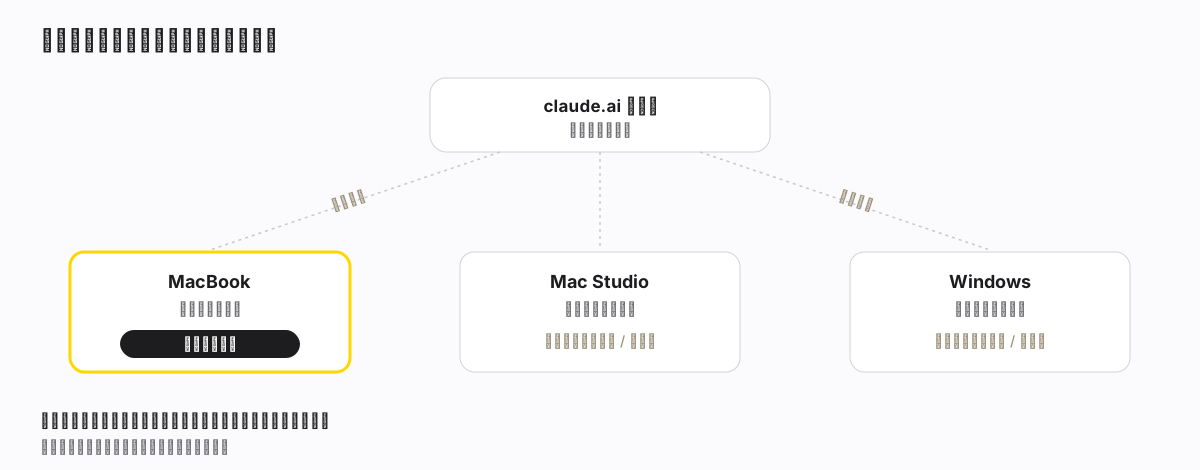
所以我之前纠结的“在 Studio 上接着敲会不会误动 Studio”——不会。我那个会话是在笔记本上起的,我在 Studio 上、在手机上怎么敲,改的永远是笔记本的文件。
这功能叫 Remote Control
它叫 Remote Control(远程控制),还是研究预览版,所有套餐都能用(Pro / Max / Team / Enterprise),但只认 claude.ai 账号登录,API key 用不了。要 Claude Code 2.1.51 以上——我升上来才亮的,这就是“以前没有”的原因。claude --version 看版本。
两个容易混的东西,先拆开
“Claude Code 不在我面前跑”其实有两套,得分清,因为“活儿在哪跑”完全不一样:
| Remote Control | Claude Code on the web | |
|---|---|---|
| 活儿在哪跑 | 你自己的机器(起它那台) | Anthropic 云端 |
| 碰本地文件吗 | 碰——你的文件、MCP、项目配置全在 | 不碰——在云沙箱里对着一个 GitHub 仓库干 |
| 三台都关了还在跑吗 | 不在,起它那台得开着、在线 | 还在,云端自己跑 |
| 适合 | 手头本地的活,想换个屏接着弄 | 零本地配置起个活、跑没 clone 的仓、并行好几个 |
一句话:Remote Control 是“在你机器上跑、你远程遥控”;web 是“在云上跑、跟你机器没关系”。我那个修 .git 的活必须摸笔记本的本地文件,所以它一定是 Remote Control,手在笔记本。
怎么起、怎么连
起一个 Remote Control 会话(从命令行或 VS Code 起,桌面版只能“连”、不能“发起”):
claude remote-control——服务器模式,挂在终端等连接,给你一个会话链接,按空格出二维码。能同时挂多个会话(默认上限 32)。claude --remote-control(或--rc)——正常的交互式会话,但开了远程,你本地也能照样敲。- 已经在一个会话里了,敲
/remote-control(或/rc)——把当前这段对话直接转成可远程的,历史带过去。 - VS Code 扩展:prompt 框里敲
/remote-control(要 2.1.79+)。 - 想让每个会话都自动开远程:
/config里把 “Enable Remote Control for all sessions” 设成 true;桌面版在 设置 → Claude Code → 默认开启远程控制。
另一台怎么连上:
- 把那个会话链接在浏览器里打开(落到 claude.ai/code);
- 或扫二维码(落到 Claude 手机 App);
- 或直接开 claude.ai/code / 手机 App,在列表里按名字找——Remote Control 的会话,在线时是个电脑图标 + 绿点。看到绿点,就知道那台机器在线、活儿能继续。
前提就两条:/login 用 claude.ai 账号登(不是 API key)、起它那台机器保持唤醒和在线。
怎么用好(这才是它真正值钱的地方)
- 桌上起活,沙发上盯。在电脑前把一个长任务派下去,人挪到沙发上掏出手机接着看输出、接着指挥。终端、浏览器、手机三个口,对话实时同步,你从哪个口发消息都行。
- 让它跑完叫你。Remote Control 开着的时候,Claude 能往你手机推通知——长任务跑完、或者它卡住要你拍板,会自动推一条。你也可以在指令里直接写“跑完测试通知我”。(要 2.1.110+)
- 别杀进程、别让它长时间断网——这是它的命门。起它那台机器的
claude进程得一直活着:你关了终端、退了 VS Code,会话就结束。短暂睡眠、掉个网没事,机器回来会自动重连;但醒着却连不上网超过 ~10 分钟,会超时退出。所以别关终端、别让它彻底睡死。 - 按活儿挑工具,别用错。活儿要摸你某台机器的本地文件 / MCP / 配置 → Remote Control(在你机器上跑)。活儿不需要本地、或者是个你本地都没 clone 的仓、或者想一口气并行好几个 → 用 Claude Code on the web(云端跑,你机器关了它照跑)。两边还能用
--teleport/--remote把一个会话在云和终端之间挪。 - 要并行多个,就用服务器模式。
claude remote-control默认能挂 32 个会话;加--spawn worktree让每个会话各占一个 git worktree,互不踩脚。
我一开始把“看得见”当成了“跑过来了”,绕了半天。其实就一句话:同步的是列表,不是手。
你在哪台屏幕上打开它,只决定你“从哪看”;活儿在哪跑,建会话那一刻就定了——要么在起它的那台机器,要么在云端,跟你现在坐哪台没关系。三台机器、一个会话、一只手——分清楚了,就好用了。
我现在用得最顺的场景:笔记本上派个长活,人去忙别的,手机上瞄着,跑完它叫我。