 YunLab.ai
 CHAPTER 01 · 1.1
本章要解决什么
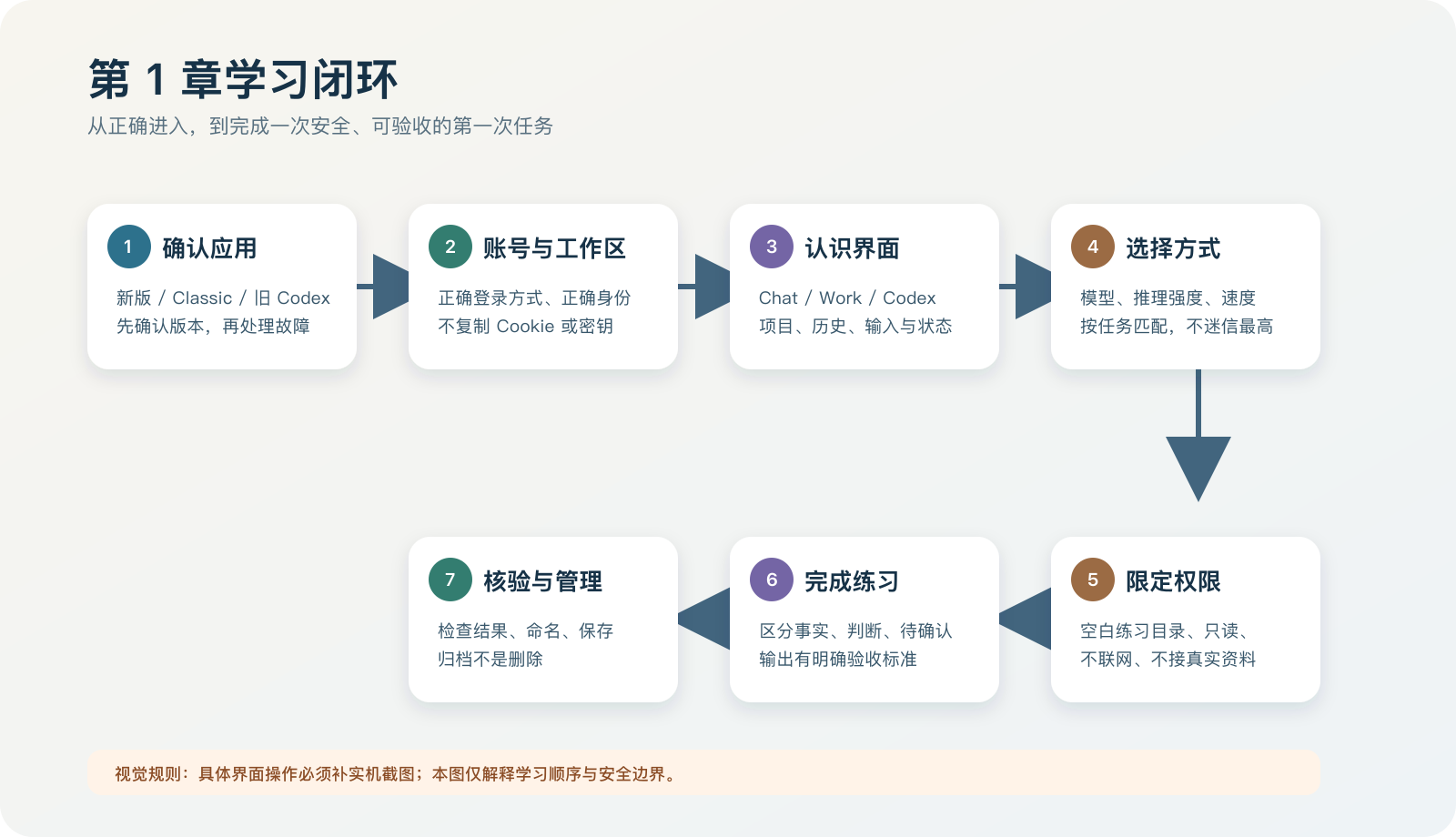
图 1-1 · DIA-01-01-01。第 1 章学习闭环(教学图,非实机截图)。
本节要回答: 我能打开应用,为什么还不能直接把真实任务交给它?
为什么先学“确认”,再学“操作”
桌面端的界面、可见模型和权限并不只由“是否安装成功”决定,还会受版本、登录账号、套餐、地区、组织工作区和管理员策略影响。若没有先确认这些条件,一个人很容易把“我看不到”误判成“产品坏了”,或把“别人可以用”误判成“我也已经被授权”。
本章用六个环节把第一次使用拆开:产品 → 安装 → 身份 → 界面 → 边界 → 只读任务。每一环都留下一个小证据,下一环才有可靠起点。
你会看到什么
不用记住图标坐标。你只需能找到四类信息:应用名称和版本、当前账号/工作区、当前入口层级(ChatGPT 或 Codex;若在 ChatGPT,再看 Chat / Work)、任务输入区。任何一个暂时找不到,都应记录“当前不可见”,而不是立即修改设置或重装。
跟做:建立你的学习记录
在纸上或新建的本地笔记中写四行,不要截图账号页面:
客户端与版本:______;当前空间:个人 / 组织工作区 / 不确定;当前可见入口:______;本章练习任务标题:第 1 章|只读练习|北岸读书会。
预期结果:这四行能让你之后把“登录错误、版本落后、功能不可见、任务找不到”分成不同问题,而不是笼统说“Codex 不好用”。
贯穿案例怎么进入本章
北岸读书会练习的目标不是写正式通知,而是从两份虚构文件中分出三类内容:已确认事实、判断、待确认问题。这就是所有后续操作的验收线:即使模型回复很流畅,只要把“建议延长到 60 分钟”写成“已决定”,任务就是不合格。
最小练习与验收
写下你现在缺哪一项信息:产品、版本、账号/工作区、入口、权限边界或练习材料。
通过标准: 你能解释“打开应用”只完成了环境确认的一小部分。 常见误区: 先上传真实资料,等发现入口不对或账号不对再撤回。 下一节: 先把“我正在用哪一种产品”说清楚。