 YunLab.ai
 CHAPTER 01 · 1.2
产品与版本:你现在打开的到底是什么
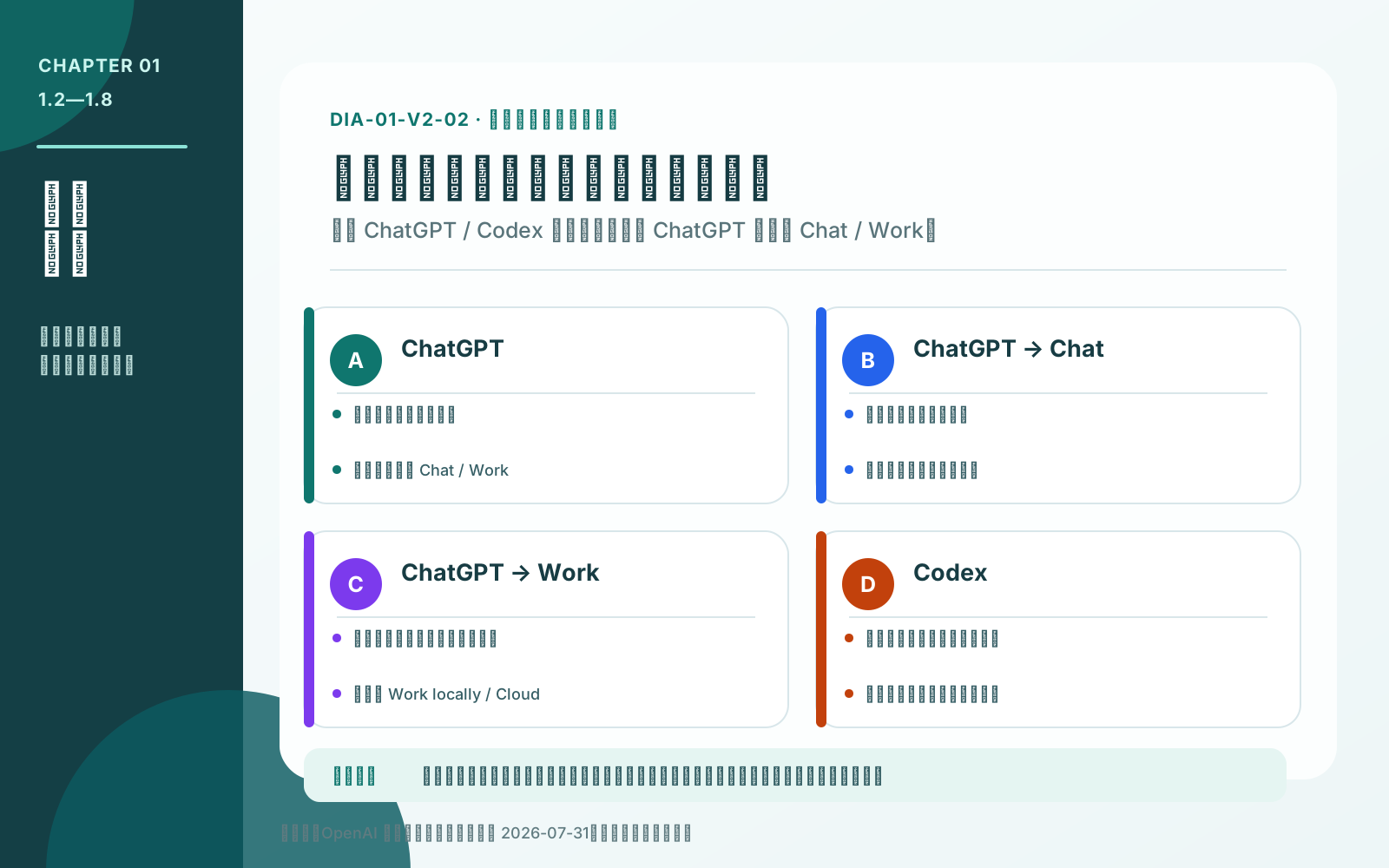
图 1-2 · DIA-01-V2-02。新版入口层级:ChatGPT / Codex;只有 ChatGPT 内再分 Chat / Work(教学图,非实机截图)。
本节要回答: 为什么同样写着 ChatGPT 或 Codex,别人教程里的界面和我看到的不一样?
先建立正确心智模型
“ChatGPT”可能指网页、移动端或新版桌面端;“Codex”也可能指桌面端中的 Codex 产品面、CLI、IDE 扩展或云端。它们共享部分账号和能力,但不共享所有菜单、文件访问方式和设备权限。新版桌面端的第一层选择不是把 Chat、Work、Codex 并列当成三个旧式标签,而是先选 ChatGPT 或 Codex:ChatGPT 内再用切换器选择 Chat 或 Work。 旧客户端或旧教程仍可能使用不同名称和布局。官方当前信息:Use ChatGPT
你会看到什么
在 macOS 上,应用名称和版本通常可从菜单栏的“关于”类入口或设置页确认;系统版本可从系统设置确认。打开应用后,先记录两层入口:产品选择器现在显示 ChatGPT 还是 Codex;若已在 ChatGPT,切换器当前是 Chat 还是 Work。 学习时记录“我实际看见的文字”,比把旧教程的字硬套到屏幕上可靠。
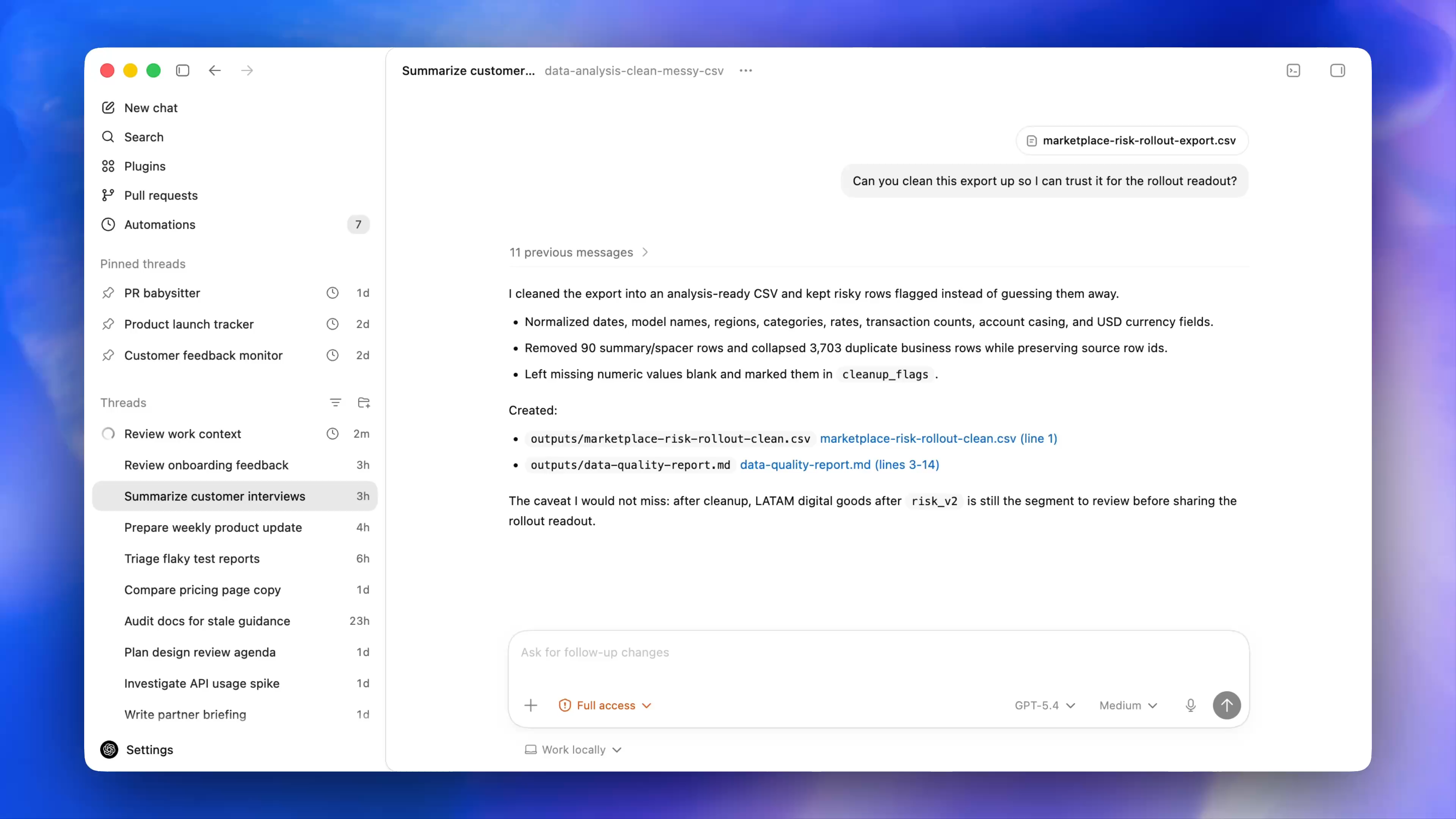
图 1-2A · CUR-01-06-01。OpenAI 当前桌面端演示显示的是选择 Codex 后的一种工作区形态:可见 New chat、Search、项目/线程和 Settings。它用于证明新版桌面端确有独立的 Codex 工作区;图中没有展示产品选择器,也不能证明读者一定看得到相同项目、模型或权限。
跟做:五分钟产品确认卡
| 要记录什么 | 你在确认什么 | 找不到时先做什么 |
|---|---|---|
| 应用名称 | 是新版桌面端、旧客户端,还是浏览器标签? | 退出到应用切换器或看菜单栏名称。 |
| 应用版本 | 某功能是否可能尚未进入这个版本? | 查“关于”或设置中的版本信息。 |
| 系统版本 | 教程是否把别的平台步骤套到了本机? | 只记录事实,不先升级系统。 |
| 当前体验 | 看得到 Chat、Work、Codex 中的哪些? | 记录“当前不可见”,再查资格条件。 |
| 当前层级 | 现在是在 ChatGPT 的 Chat / Work,还是已选 Codex? | 回到产品选择器与切换器,按实际文字记录。 |
| 工作区类型 | 个人设置是否可能受组织管理? | 回到账号菜单核对。 |
预期结果: 你可以完整说出:“我在 ___ 系统上使用 ___,版本 ___,当前看到 ___。”
教材判断:两个相似图标不能直接删一个
如果电脑里出现两个相似应用,不要因为图标像就卸载。先分别打开、记录名称/版本/登录状态,并对照官方发布或迁移说明。删除旧应用不是第 1 章的练习;本章只要求你消除“我不知道哪个正在运行”的不确定性。
最小练习与验收
填写上表的前三项;第四、五项允许写“不确定”。
通过标准: 你不再用“我在用 ChatGPT”代替产品、版本与入口信息。 常见误区: 看不到 Work 或 Codex 就断定安装失败。先核对版本、计划、地区和工作区。 下一节: 确认官方下载安装和更新的安全路径。