 YunLab.ai
 CHAPTER 01 · 1.5
头像、个人资料与账号菜单
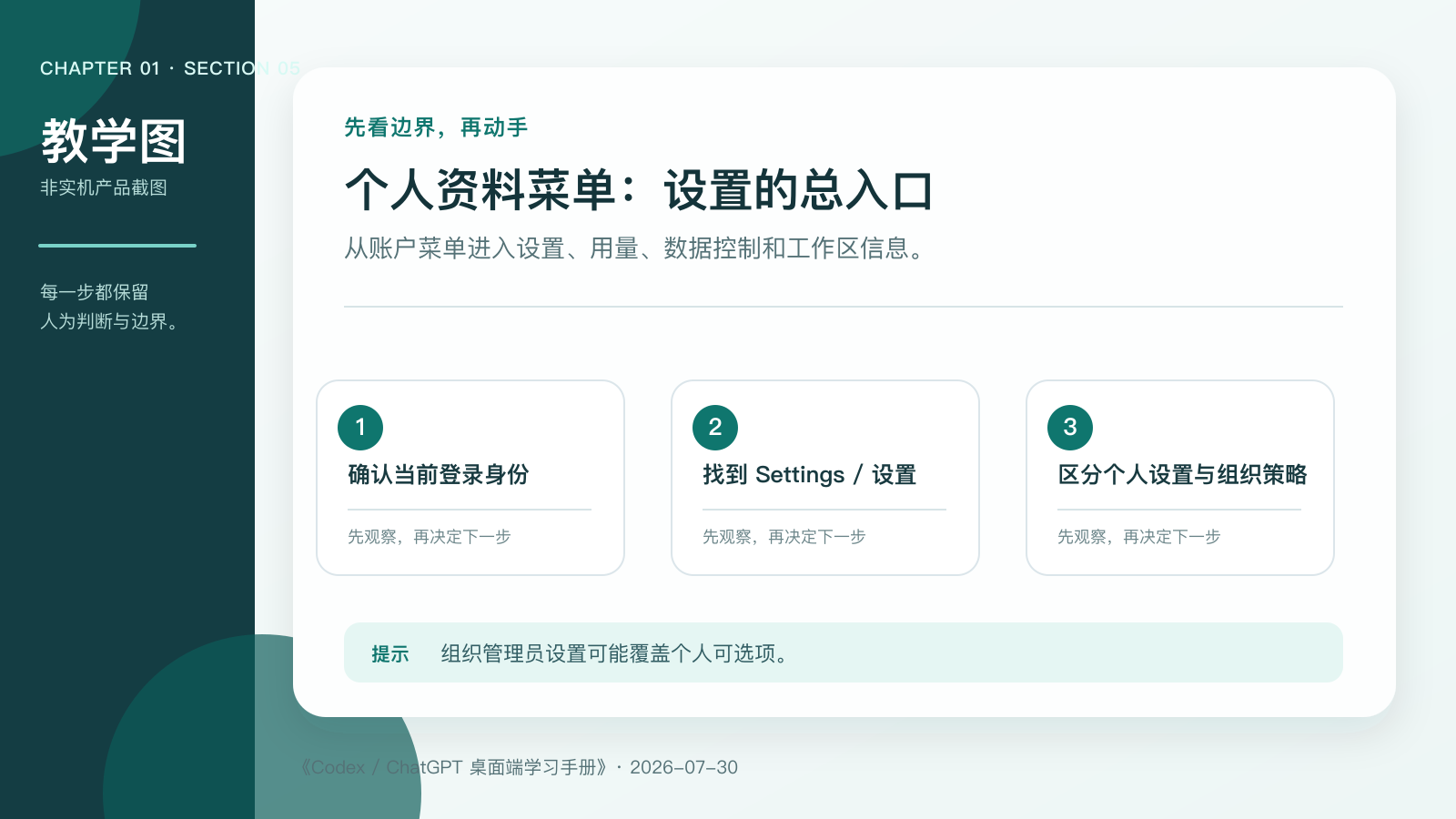
图 1-5 · DIA-01-05-01。个人资料与账号菜单(教学图,非实机截图)。
本节要回答: 我怎样知道当前是谁、在哪个空间、哪些东西可以自己改?
为什么先“定位”,不先“设置”
账号菜单通常把身份、工作区、设置、帮助、使用量和退出放在一起。初学者的风险不是“不会点”,而是误把刚刚改过的某个开关当成产品默认状态。第一次进入菜单的任务只有一个:认清入口和当前身份,不进行试验性修改。
你会看到什么
不要先去找旧教程里的 Web 头像菜单。新版桌面端把许多日常入口放进侧栏和设置面板:官方当前桌面端演示中,Settings 位于侧栏底部;个人资料与使用概览在 Settings > Profile;更改全局行为前,应先分清它是 Profile、General、Personalization 还是权限/连接相关设置。账号、工作区和方案显示的位置仍可能受登录状态、组织策略和版本影响。
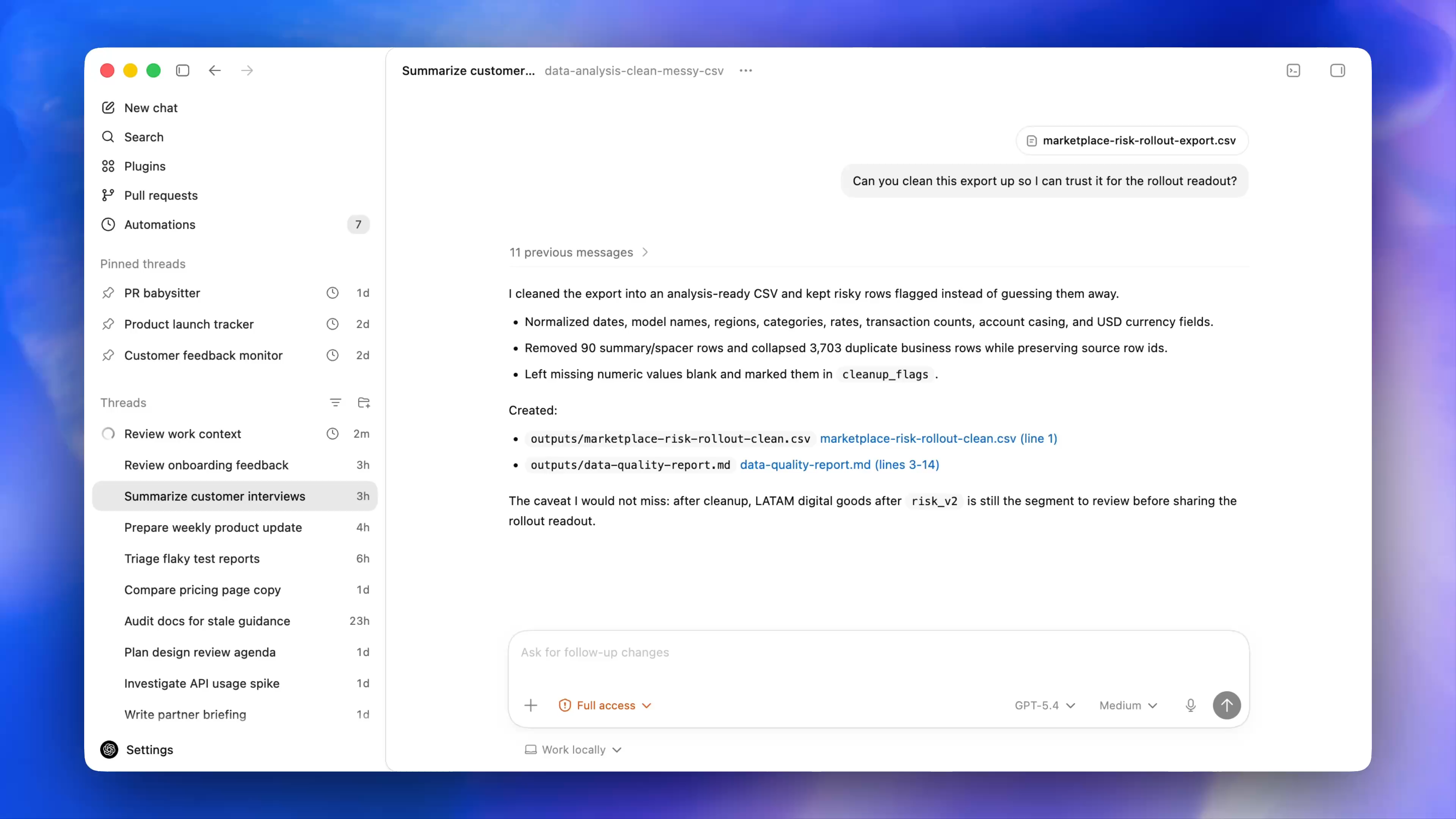
图 1-5A · CUR-01-06-01。OpenAI 当前 Learn 产品页公开的桌面端演示截帧(核验:2026-07-30;来源页)。左下可见 Settings,其余侧栏项目只用于认识新版布局。图中的线程、项目、模型与权限状态为官方演示,不能外推到你的账号。
跟做:六个观察点
- 确认当前显示的是个人空间还是组织空间;
- 找到工作区切换(如果有),但不切到不熟悉的空间;
- 找到 Settings / 设置;
- 找到 Data controls / 数据控制或相近入口;
- 找到 Help / 帮助与 Sign out / 退出;
- 关闭菜单,不改任何选项。
预期结果: 你知道“设置在哪里”,但仍保留原始状态,之后每次修改都有可以比较的基准。
用案例检验边界
北岸读书会是虚构练习,不需要切换工作区、调整训练开关或查看支付页。若要教别人本章,也只让对方指出入口,不要求展示个人头像、邮箱或使用量。
最小练习与验收
在不更改设置的前提下,找到“当前空间”“设置”“退出”三类入口。
通过标准: 你能说出个人偏好与组织策略可能不是同一层。 常见误区: 根据别人截图中的模型或套餐余额判断自己应该看到什么。 下一节: 把桌面端看成四个功能区,而不是一张固定截图。