 YunLab.ai
 CHAPTER 01 · 1.6
桌面端完整界面地图
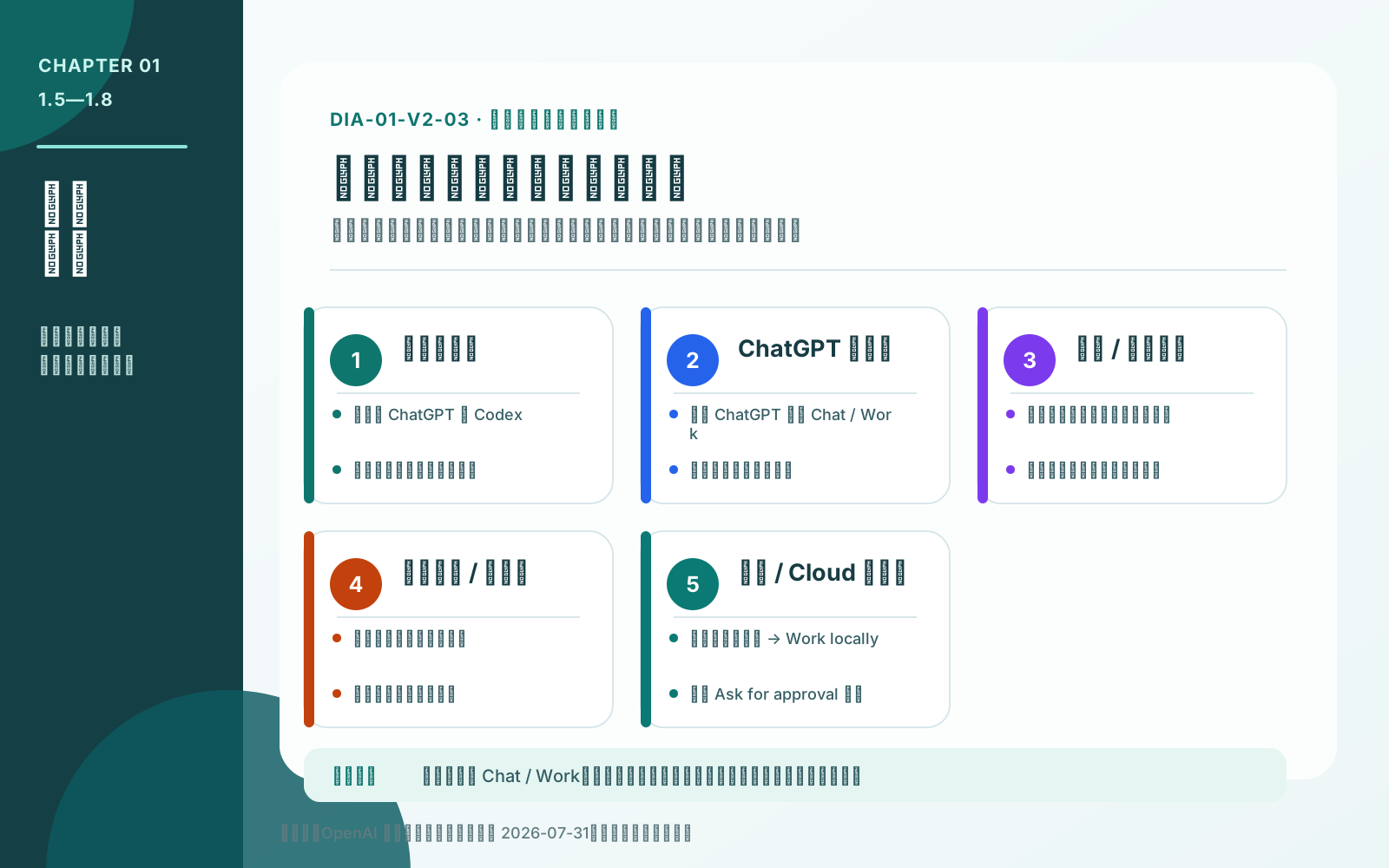
图 1-6 · DIA-01-V2-03。新版桌面端五层界面地图(教学图,非实机截图)。
本节要回答: 界面更新后,我怎样仍能找到我需要的功能?
用“功能目标”而不是像素位置认识界面
新版界面不要按“左边第几个图标”死记。按下面五层目标重新定位;这是本章后续所有操作的真实顺序:
| 层级 / 功能区 | 它解决什么问题 | 你应当先问什么 |
|---|---|---|
| 产品选择器 | 我需要普通工作体验还是开发者视图? | 当前选中 ChatGPT 还是 Codex? |
| ChatGPT 切换器 | 我需要讨论,还是一项可审阅的交付? | 当前是 Chat 还是 Work? |
| 任务与项目侧栏 | 怎样新建、搜索、查看项目、插件、自动化、固定线程和旧任务? | 这是新任务、项目、固定线程还是历史? |
| 主工作区 / 输入区 | 我要提交什么、当前发生什么、结果在哪里? | 任务是运行、等待、需批准还是已经可以验收? |
| 本地 / Cloud 与权限控制 | 本次任务运行在哪里,能自行做多少动作? | 它需要本机文件/应用吗?是否必须停在 Ask for approval? |
官方当前信息: 在桌面端,ChatGPT 内的 Chat 适合问答与往返讨论,Work 面向可审阅交付;Codex 则给出技术细节、差异和审阅视图。实际入口与资格受版本、工作区和 rollout 影响。Use ChatGPT
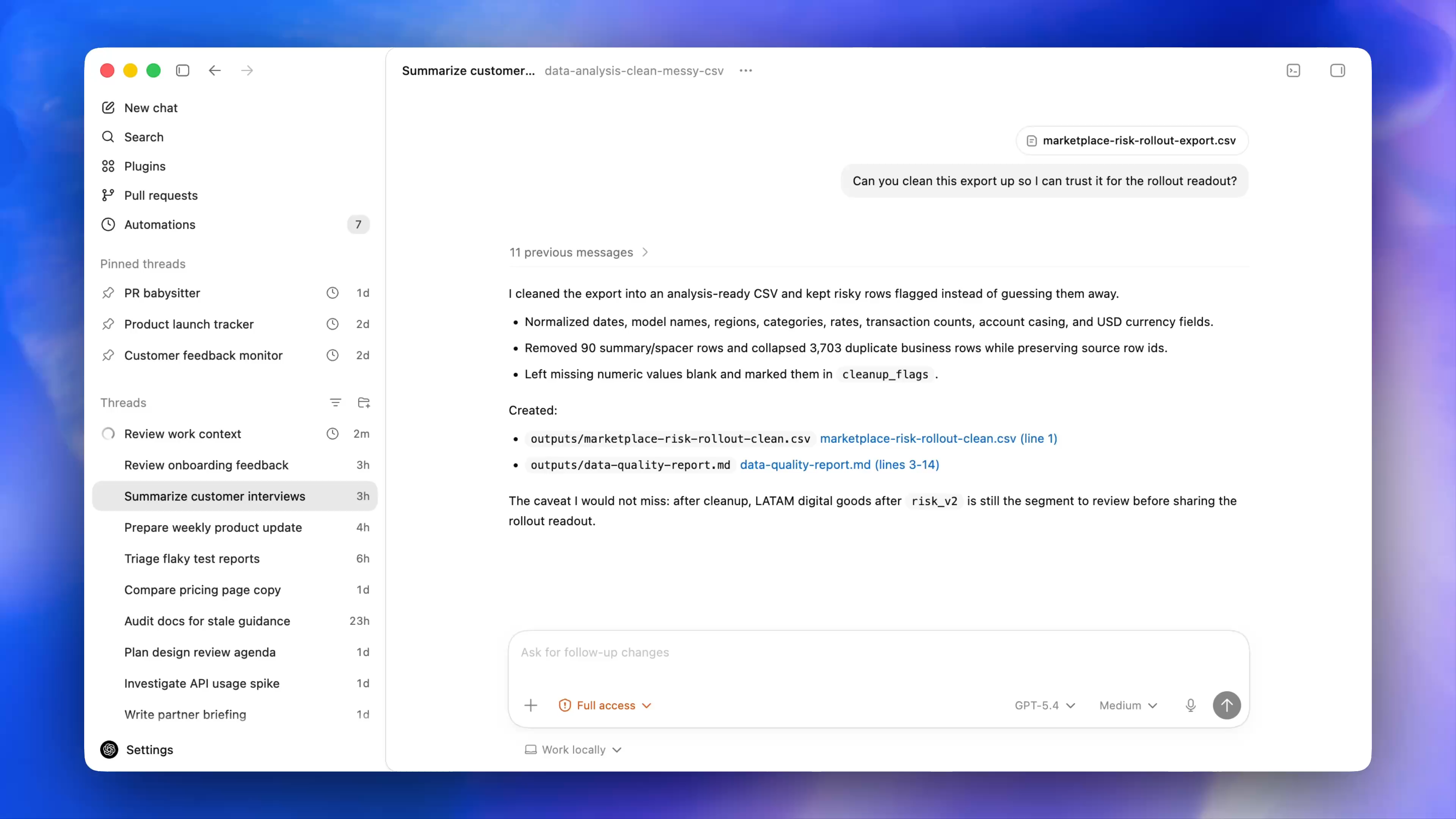
图 1-6A · CUR-01-06-01。当前官方桌面端演示中可见 New chat、Search、Plugins、Pull requests、Automations、线程列表、Settings 与 Work locally。它帮助你按功能找入口;图中具体模型、权限档、顺序和项目数据不是本章的推荐设置。
跟做:一分钟导航演练
不输入任何材料,依次完成:
- 找到当前身份或工作区信息;
- 找到模式/体验切换位置;
- 找到新建任务与历史/搜索/项目的入口;
- 回到主工作区,找到输入区与任务状态区域;
- 关闭当前页面,不创建、不上传、不发送。
预期结果:你能用“我正在找新建任务”“我正在找历史”描述操作,而不是说“左边第三个图标”。
找不到某个入口时的排查顺序
先问“我要完成什么”,再依次核对:当前产品 → 当前模式 → 当前账号/工作区 → 应用版本 → 官方说明。不要先假定按钮被隐藏,更不要为寻找一个入口而授权整个文件夹或连接浏览器。
最小练习与验收
口头解释这五个功能区各解决什么问题,并能复述“先产品、再 Chat / Work、再项目 / 权限”的顺序。
通过标准: 你能在界面变化后重新定位,而不是只能照着一张旧图操作。 常见误区: 把侧栏的历史当成本机文件列表,或把聊天历史当成项目文件夹。 下一节: 先按结果选择工作方式。