 YunLab.ai
 CHAPTER 01 · 1.18
浏览器、Computer Use、Chrome 与远程连接:先认识边界
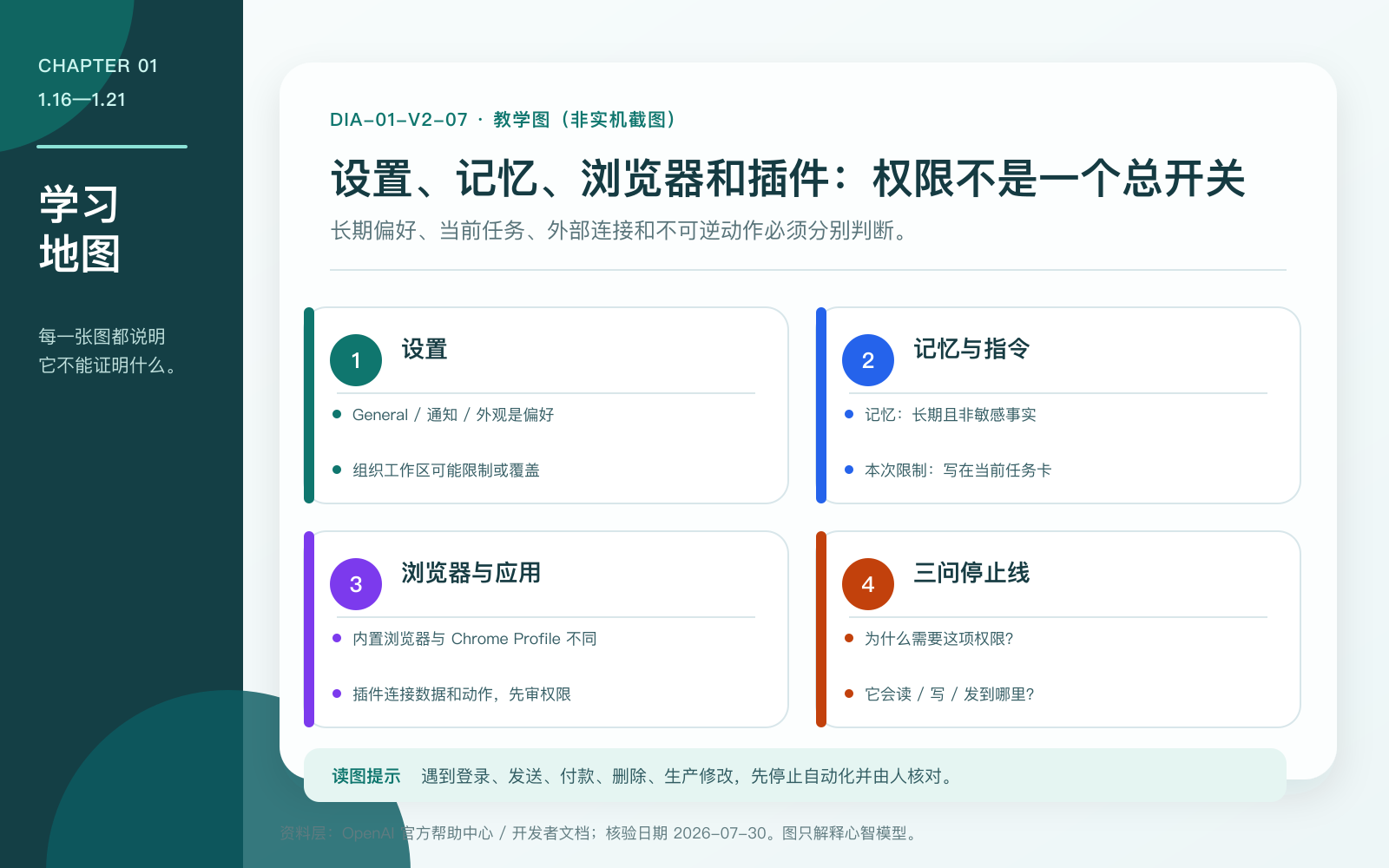
图 1-18 · DIA-01-V2-07。浏览器、连接与权限边界(教学图,非实机截图)。
本节要回答: “可以浏览网页”“可以用 Chrome”“可以控制电脑”分别意味着什么?
四种能力,风险不在一个等级
| 能力 | 它可能做什么 | 第一次学习的边界 |
|---|---|---|
| 读取公开网页 | 查看页面内容、提取信息。 | 只在明确的公开页面、小范围试用。 |
| 桌面端内置浏览器 | 在应用内开标签、下载、等待你登录、共同查看页面。 | 不登录业务系统、不下载不明文件。 |
| Chrome 扩展/既有 Profile | 可能用到现有 Chrome 登录态、标签和扩展。 | 先确认当前 Chrome 账户,避免默认授权。 |
| Computer Use / 远程连接 | 可能读取屏幕、操作页面或设备。 | 不演示真实账号、支付、发送、删除或生产环境。 |
官方当前信息: 内置 Browser 使用独立于日常浏览器的 profile,默认不会共享常用 Chrome 标签或会话;若任务真的需要既有 Chrome 标签或 profile,应使用 Chrome extension。Browser 访问新站点时会请求网站权限,对提交、购买、改权限或删除等敏感操作还会再次确认;它不能自动化文件上传。Browser

图 1-18A · CUR-01-14-01。当前官方桌面端演示在任务工作区中显示 Browser 面板(核验:2026-07-30;来源页)。它只说明 Browser 可作为同一任务中的独立面板;不表示你的 Chrome 登录态已经共享,也不表示第一次练习应打开真实网站。
Computer Use 的新版入口也要分开记。 它不是“点开 Browser 就自动拥有”的能力:当前官方流程是选 ChatGPT → Work,或选 Codex;在 Plugins > Computer Use 安装 / 启用后,再到 Settings > Computer Use 查看应用访问。macOS 还会分别询问 Screen Recording 与 Accessibility。系统级权限、每个 App 的批准、当前任务的文件/网络沙箱与输入区的权限档是四层不同控制。Computer Use
为什么“同一个网页”也要重新确认
内置 Browser、常用 Chrome 与云端浏览器可能拥有不同的登录状态、Cookie、下载位置和权限模型。它们打开同一个网址,不代表会看到同一个账户。当前文档还说明 Browser 下载默认进入系统 Downloads(可在 Settings > Browser 调整);第一次进入任何一个页面前,先问:这是公开页还是已登录页?当前是谁的账户?任务是否真的需要它?
跟做:只做“入口识别”,不做实际授权
- 在设置或工具栏中找到浏览器、Chrome、Computer Use、远程连接等类别(如果当前可见);
- 阅读入口附近的权限说明或提示;
- 不打开任何真实工作网站,不登录、不填密码、不发送、不下载;
- 在学习记录中写:
当前可见 / 当前不可见;可能涉及的范围;我本章不启用的原因。
预期结果:你知道这些是不同能力,而不是把“浏览器”当成一个无风险的总开关。
三问停止线
每次允许浏览器或电脑控制前都问:
- 为什么现在必须访问这个网站/应用?
- 它会看到哪一个账号、哪些页面、哪些文件或通知?
- 会不会发送、付款、删除、修改或下载到真实目录?谁来最后确认?
只要任一问题不清楚,就停在入口识别;不要用真实账号“试试看”。
最小练习与验收
回答:为什么不能把“内置浏览器能登录”理解为“它正在使用我的 Chrome 账户”?
参考答案: 官方说明明确区分内置浏览器自己的状态与 Chrome Profile;是否使用现有登录态取决于所选能力和当前授权。 常见误区: 把密码复制到聊天框,让模型“帮忙登录”。 下一节: Skills、插件、自动化与命令同样会改变数据和动作边界。