 YunLab.ai
 CHAPTER 01 · 1.8
新建聊天、Quick Chat、项目与本地文件夹
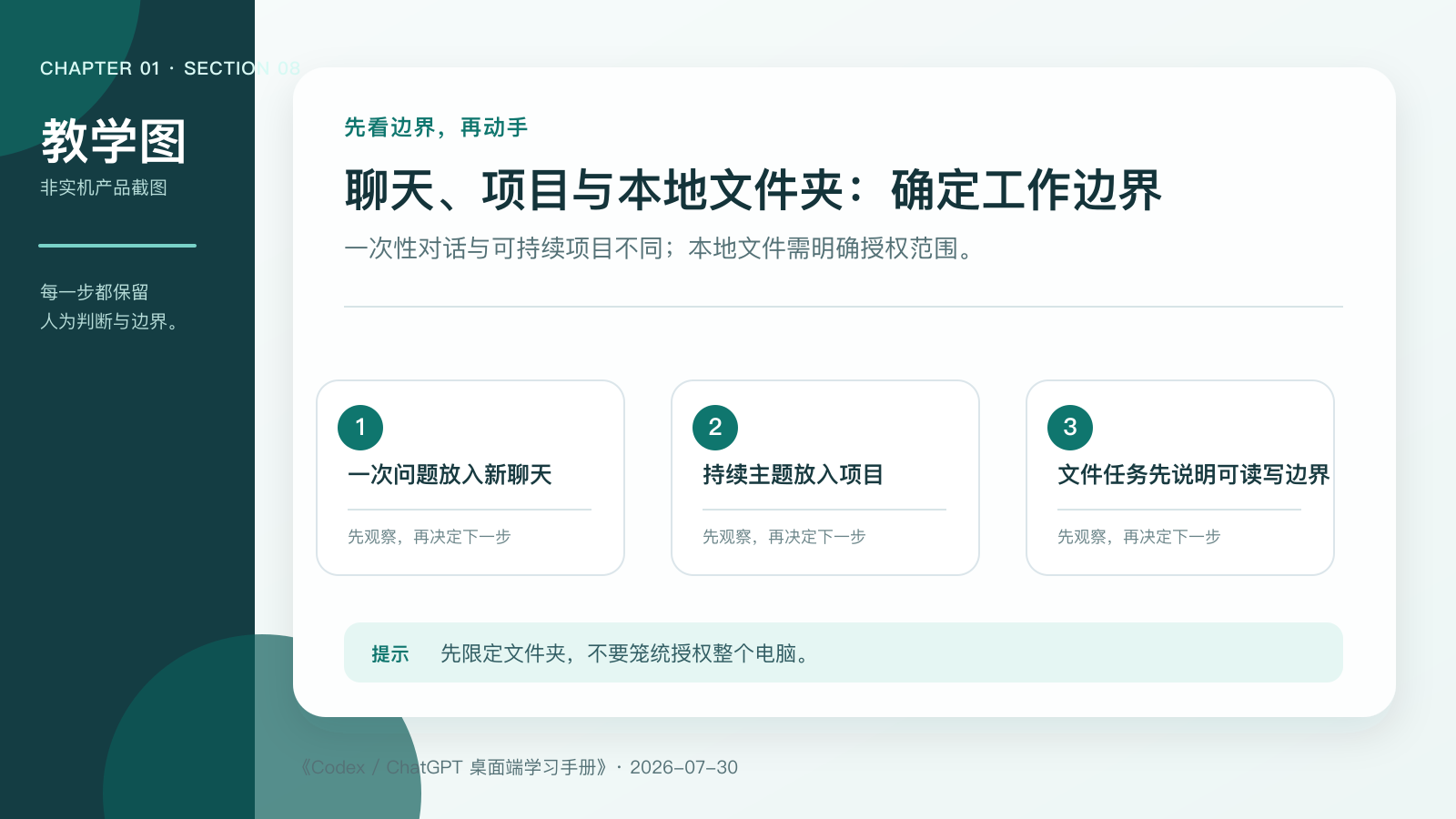
图 1-8 · DIA-01-08-01。聊天、项目与文件夹边界(教学图,非实机截图)。
本节要回答: 为什么“新建一个聊天”不能代替“建立一个项目”,更不能代替“限定本地文件夹”?
四种容器各装什么
| 容器 | 最适合装什么 | 不是它的什么 |
|---|---|---|
| 新建聊天 | 一次问题、快速试验或短讨论。 | 不是自动获得项目、文件夹或历史的权限。 |
| Quick chat(Codex 中) | 需要普通 ChatGPT 对话的一次快速问题。 | 它打开的是普通 ChatGPT chat,不会出现在 Codex 侧栏。 |
| ChatGPT 项目 | 相关聊天、上传文件、Sources 与稳定项目指令。 | 它不直接读取电脑上的文件夹。 |
| 本地项目 | 一个或多个被明确附加的本机文件夹 / 代码库。 | 不是“整台电脑”或聊天历史;每个附加文件夹都可能被读写。 |
官方当前信息: 新版桌面端的 Projects 视图把 ChatGPT 项目与连接到本机文件夹的本地项目放在一起。ChatGPT 项目保存聊天、文件、Sources 与指令;本地项目才提供对附加文件夹的访问。项目菜单中的 Edit project → Add folder 可附加文件夹;主文件夹用于新聊天、Git 和 AGENTS.md / skills / config.toml 自动发现。Projects and chats
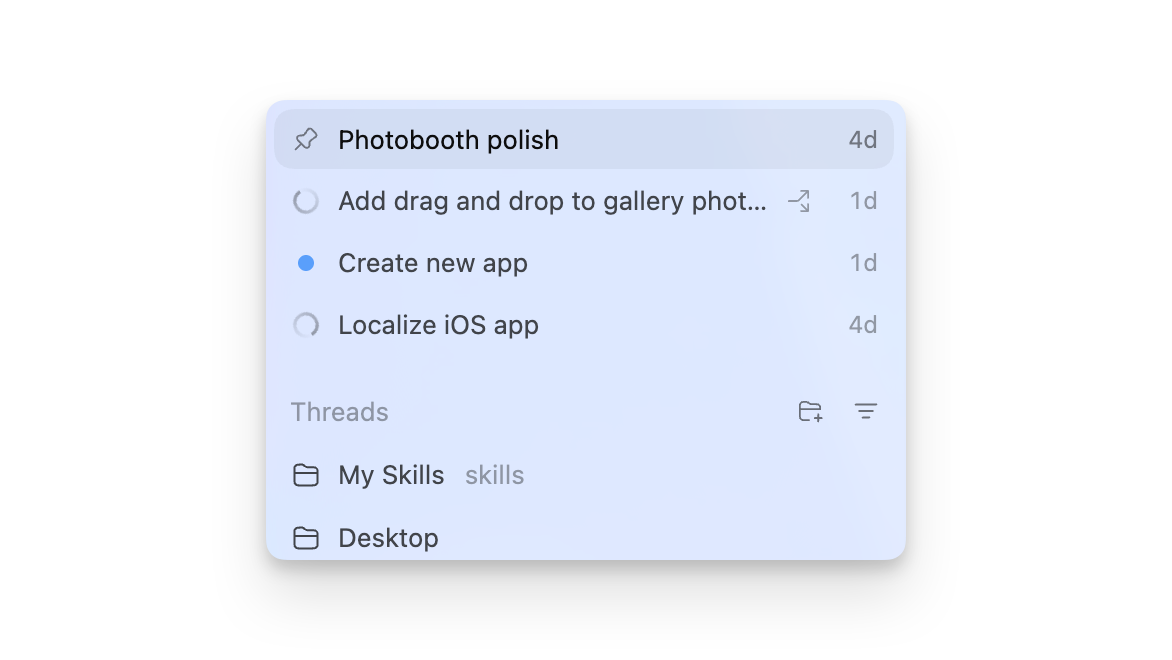
图 1-8A · CUR-01-08-01。OpenAI 当前项目文档公开的桌面端演示图(核验:2026-07-30;来源页)。它显示项目 / 线程在新版侧栏中的一种形态;截图内的文件夹、项目名称与排序不是你的目录授权或默认布局。
跟做:先给材料定边界
对于北岸读书会:
- 新建一个专门的练习任务,标题写为
第 1 章|只读练习|北岸读书会; - 只选择练习包所在的文件夹;
- 不选择 Documents、Desktop、下载目录或任何业务项目;
- 在任务开始前写明:只读、不能联网、不能创建/修改/发送;
- 做完后确认输入文件仍在原处、内容未变。
教材判断:容器越大,默认风险越大
如果你不知道材料是否应该长期保留在一个项目中,先不要建立项目;先用新建聊天完成一次受控练习。如果你不知道某目录里有什么,先不要打开它;先复制或使用虚构练习材料。容器的大小应该由工作范围决定,而不是由“省事”决定。
最小练习与验收
补全句子:聊天解决______;项目解决______;本地文件夹限定______。
参考答案: 一次/连续讨论;长期相关上下文;本次实体文件的读写范围。 常见误区: 把一个真实业务根目录当成“练习文件夹”。 下一节: 当任务入口和容器清楚后,再学习模型选择。